

セキュアチャットの新機能紹介 ── 画像マスキング機能
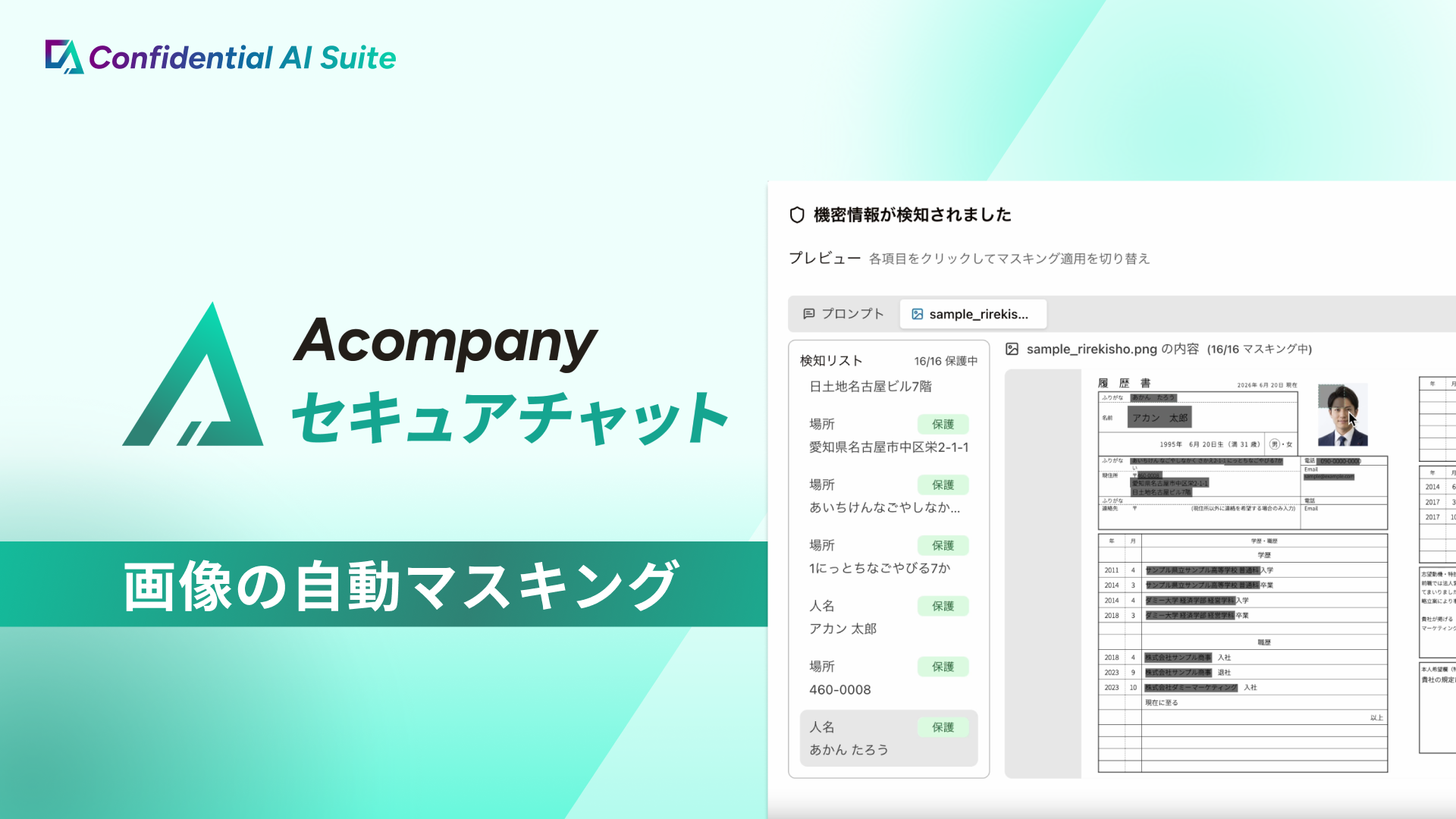
機密情報が写り込んだ画像を、安全に生成AIへ渡せるようになりました。
セキュアチャットの新機能 画像マスキング は、添付画像の中の文字をOCRで読み取り、氏名・住所・電話番号といったPIIを自動で検出・黒塗りします。マスク済みの画像だけがChatGPTやGeminiに送られ、元画像はTEE(隔離環境)の外に出ることも、私たちAcompany自身が覗くこともありません。
テキスト入力でおなじみのマスキングが、社内スライド・ホワイトボード写真・履歴書や契約書のスキャンにまで広がった──本記事では、その使い方と裏側の仕組みを紹介します。
はじめに
セキュアチャット は、ユーザーが入力したプロンプトに含まれる個人情報(PII: Personally Identifiable Information)や社内機密情報を自動でマスキングしたうえで生成AIに渡すことで、機密データを守りながらChatGPTやGeminiといったLLMを業務活用できる ようにするプロダクトです。
仕組みはシンプルで、ユーザーの入力に含まれる氏名・住所・電話番号・クレジットカード番号といった機密情報を、外部LLMに渡る前に自動検出してマスキングします。マスク済みのプロンプトだけがLLMに送られ、LLMからの応答は内部で復元されたうえでユーザーに返却されます。これにより、生の機密情報が外部LLMに送信されることなく、ユーザーはLLMの利便性を享受できます。
このマスキング処理は、TEE(Trusted Execution Environment) と呼ばれる隔離環境のなかで行われます。サーバーのメモリ自体が暗号化されているため、運営者である私たちAcompany自身であっても、処理中のデータを覗くことはできません。つまり機密情報は、外部LLMに渡らないのはもちろん、私たちのサーバー上でも中身が見えないまま処理されるのです。このような仕組みにより、コンプライアンス要件が厳しい業務でも、情報漏えいのリスクを抑えながら、最新のLLMをより安心して活用できます。
ただし、これまでのマスキング機能は テキスト入力を主な対象 としており、画像を添付した場合はマスキングされないという課題がありました。社内スライドや会議で使ったホワイトボードの写真、応募者から送られてくる履歴書のスキャン画像など、画像にも機密情報が含まれるケースは多く、テキストだけのマスキングでは不十分でした。
そこでこのたび、この課題を解決する 画像マスキング機能 をリリースしました。画像内の文字情報に含まれる機密情報を自動で検出し、ユーザーが確認・編集したうえで、マスク済み画像のみを外部LLMに渡せるようになります。
本記事では、画像マスキング機能について次の内容を紹介します。
- 画像マスキング機能の使い方
- マスキングの仕組み(OCR × PII検出)
- 想定ユースケース
画像マスキング機能の使い方
画像添付から送信までの一連のフローは、下記のデモ動画でご覧いただけます。
主な操作は次のとおりです。
- 画像を添付するだけでPIIを自動検出 — チャット入力欄に画像(PNG/JPEG/WebP)を添付し送信ボタンを押すと、画像内の文字を読み取ってPIIの位置を矩形(bounding box)として自動で検出します。
- Privacy Wizardで検出結果を確認・編集 — 検出が完了するとPrivacy Wizardが開き、画像タブに切り替えると、元画像の上に検出矩形が重ねて表示されます。
- 矩形ごとに細かく編集 — 選択中の矩形の直下に表示されるフローティングメニューから、PIIの種類変更や矩形の削除ができます。
- 検出漏れを手動でマスキング — 検出されなかった領域も、画像上をドラッグするだけで矩形を追加できます。追加時にはPIIの種類を選択するダイアログが表示され、テキスト入力の手動マスキングと同じ操作感で扱えます。
- マスク済み画像のみをLLMに送信 — 「この内容で送信」を押すと、検出・追加された矩形を黒塗りで埋めた新しい画像が生成され、それが外部LLMに送信されます。元画像はセキュアチャットの保護領域から外に出ることはありません。
マスキングの仕組み(OCR × PII検出)
画像マスキング機能は、次の流れで動作します。
画像を添付
 ↓
セキュアチャット内部で文字情報を抽出(OCR)
 ↓
抽出されたテキストに対してPII検出
 ↓
検出されたPIIを元の画像上の位置に対応付け
 ↓
Privacy Wizardでユーザーが確認・編集
 ↓
マスク済み画像を生成してLLMに送信
ポイントは、テキスト向けのPII検出パイプラインを、画像にもそのまま活用 している点です。画像からOCRで抽出した文字列に対しても、辞書登録した固有名詞などの検出ロジックを同じように適用できます。
一連の処理はTEE内で完結するため原画像が外部に出ることはなく、検出結果はPrivacy Wizardでユーザーが最終確認・編集してから送信されます。
OCRエンジンの選定について
セキュアチャットの画像マスキングは、Confidential VM上のCPU環境で動作する必要があり、実行速度・検出精度・メモリ使用量の3つを両立できるOCRエンジンを選ぶ必要がありました。日本語文書を対象に、社内で複数モデルを比較検証したうえで、Detector(文字検出)とRecognizer(文字認識)を分離したハイブリッド構成を採用しています。
現在採用しているのは、次の2つのモデルの組み合わせです。
- Detector: PaddleOCR — 画像内の文字領域を矩形として検出する軽量なモデル。ONNX Runtime上で動作し、CPU環境でも十分な速度で処理できます。
- Recognizer: NDLOCR-Lite — 検出された各矩形から実際のテキストを読み取ります。複数のONNXモデルをカスケードで組み合わせており、活字だけでなく手書き文字にもある程度対応します。
文字検出には汎用的で軽量なPaddleOCRを採用し、文字認識には日本語文書に強く高速なNDLOCR-Liteを組み合わせています。両モデルは事前にコンテナイメージへ同梱してTEE内で実行するため、実行時に外部から重みをダウンロードすることはありません。
モデル比較の詳細や、Detector/Recognizer分離の設計思想については、Zennの記事で解説しています。
文字位置から画像座標への対応付け
OCRは画像内の文字ブロックごとに「矩形位置」と「認識テキスト」を返しますが、PII検出はテキストの文字オフセット(例: start=15, end=25のように「文字列の15〜25文字目がPERSON」)で結果を返します。つまり、PII検出の結果だけでは、それが元画像のどこにあるかは分かりません。
この橋渡しをするのが「逆マッピング」の処理です。
- OCRで得た各文字ブロックのテキストを連結し、1本の文字列を作成する
- 各ブロックが連結後の何文字目に対応するかを記録しておく
- PII検出結果の
start / endがどのOCRブロックの範囲に含まれるかを判定する - そのブロックの矩形をもとに、該当文字が占める割合に応じて画像上の座標を計算する
この処理を挟むことで、テキスト向けのPII検出パイプラインをそのまま活用しつつ、画像上の対応位置にbboxを割り当てられるようになっています。
想定ユースケース
業務領域 | 典型シーン |
|---|---|
採用 | 氏名・連絡先をマスクして、応募書類の要約や確認項目の抽出に活用する |
経理 | 担当者名・口座番号をマスクして、請求書・領収書からの情報抽出に活用する |
医療・ヘルスケア | 患者氏名・IDをマスクして、問診票や診療予約票の文書整理に活用する |
カスタマーサポート | 顧客氏名・住所をマスクして、申込書や本人確認書類の確認支援に活用する |
法務・コンプライアンス | 当事者情報をマスクして、契約書画像の条項確認や要約に活用する |
社内ナレッジ管理 | プロジェクト名・顧客名をマスクして、会議のホワイトボード写真や社内スライドの議事整理に活用する |
いずれも、これまでは「機密情報が含まれているのでAIに投げられない」と諦められていた業務シーンです。画像マスキング機能により、こうした情報を外部LLMにそのまま送信することなく、AIによる業務支援を取り入れることが可能 になります。
まとめ
本記事では、セキュアチャットに新たに追加した画像マスキング機能を紹介しました。
画像マスキング機能により、これまでテキスト入力を中心に行っていた機密情報のマスキングを、社内スライド、ホワイトボード写真、履歴書や契約書のスキャン画像など、画像内の文字情報 にも拡張できるようになりました。OCRで読み取った文字情報に既存のPII検出パイプラインを適用することで、検出された領域を画像上でマスキングできます。
本機能のポイントは次のとおりです。
- OCRで画像内の文字情報を抽出し、PIIを自動検出する
- 検出結果をPrivacy Wizard上で確認・編集できる
- 検出漏れがある場合も、ユーザーが手動でマスク範囲を追加できる
- 確認後は、マスク済み画像のみを外部LLMに送信する
- 一連の処理はTEE内で完結し、元画像は外部LLMもAcompanyも参照できない
これにより、画像に機密情報が含まれるためLLM活用をためらっていた業務でも、情報の取り扱いに配慮しながら、AIによる要約・整理・確認支援を取り入れやすくなります。
セキュアチャットの詳細や導入のご相談については、プロダクトページ をご覧ください。